
 Deutsch (Deutschland)
 English (United Kingdom)

IDK-11 to specyfikacja funkcjonalna integracji lub modyfikacji: potrzeba, wymagane zachowanie, dane, obsługa błędów i testy, zatwierdzone przed rozpoczęciem budowy. W Implementerze każdy obiekt CRIM typu integracja lub modyfikacja ma jedną specyfikację (klucz SIM-001 i kolejne). Wymagania, mapowanie danych, obsługa błędów i przypadki testowe są wierszami, a zatwierdzenie dotyczy zapisanej wersji. Szablon jest na stronie zestawu. Konfiguracje i raporty opisuje IDK-12, na tym samym ekranie.
Co daje aplikacja
Specyfikacje to pozycja w menu projektu. Ma dwie zakładki: Gotowość i Specyfikacje. Zakładka Specyfikacje wylicza specyfikacje z obiektem CRIM, statusem (Szkic, Złożona, Zatwierdzona, Anulowana) i obowiązującą wersją. Nad listą pojawiają się obiekty CRIM zatwierdzone do specyfikacji, które jeszcze jej nie mają, z przyciskiem Utwórz specyfikację.
Strona specyfikacji funkcjonalnej zawiera:
- pola tekstowe: cel, zakres, założenia, przebieg procesu, bezpieczeństwo, wydajność i wolumeny;
- interfejsy: powiązania z wierszami rejestru interfejsów (IDK-13), do 20;
- wiersze: wymagania (kod, wymaganie, priorytet Konieczne, Powinno lub Mogłoby, źródło), mapowanie danych (element źródłowy, element docelowy, reguła, wymagane), obsługę błędów (kod, warunek, zachowanie, waga, ponowienie) i przypadki testowe (kod, co jest testowane, oczekiwany wynik, pokrywa, rodzaj Jednostkowy, Integracyjny lub Akceptacyjny);
- tabelę wersji i blok zatwierdzenia.
Kody wierszy, takie jak R1, E1 i T1, są wolnym tekstem. Przypadek testowy wskazuje kody wymagań, które pokrywa, w polu Pokrywa (kody wymagań).
Jak z tego korzystać
- Otwórz obiekt CRIM typu integracja lub modyfikacja, zatwierdzony do specyfikacji, i kliknij Utwórz specyfikację. Można też zacząć od zakładki Specyfikacje. Obiekt ma jedną aktywną specyfikację.
- Uzupełnij pola i wiersze, potem zapisz. Nie wpisuj haseł ani innych danych uwierzytelniających.
- Kliknij Wygeneruj pierwszą wersję. Wersja zawiera wyłącznie to, co jest zapisane. PDF jest dostępny po polsku i po angielsku.
- Kliknij Złóż do zatwierdzenia. Potrzebne są wymagania, obsługa błędów i przypadki testowe.
- Decydują dwa kroki: najpierw architekt rozwiązania albo kierownik rozwiązania technicznego (Przegląd projektu rozwiązania), potem kierownik projektu po stronie klienta albo właściciel procesu (Akceptacja klienta). Wybierz Rozstrzygnij o specyfikacji w skrzynce Zatwierdzenia.
- Na obiekcie CRIM kliknij Oznacz jako wyspecyfikowany.
Aby zmienić zatwierdzoną specyfikację, kliknij Wróć do szkicu, edytuj i wygeneruj nową wersję. Poprzednią wersję nadal można pobrać.
Zrzuty ekranu
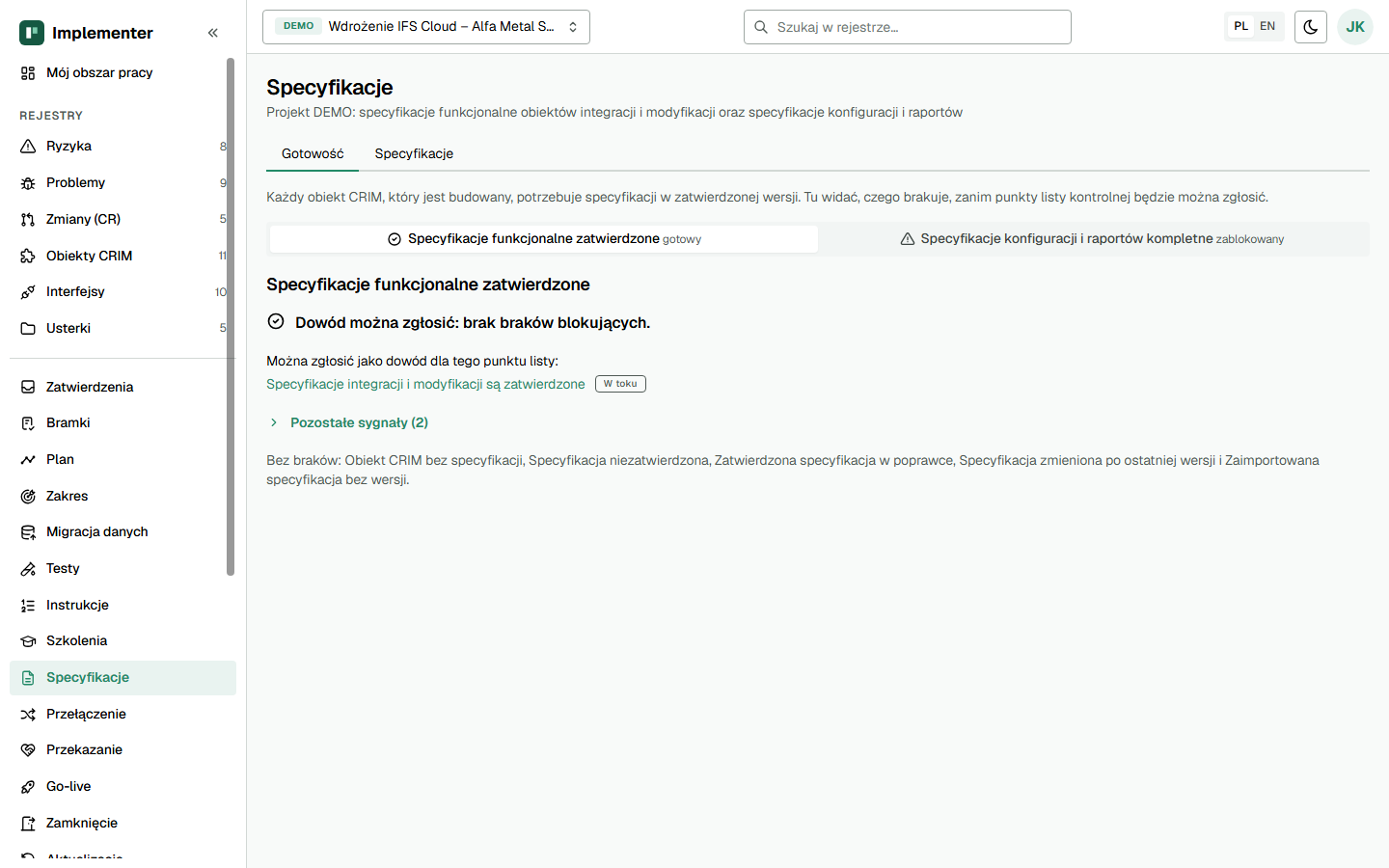
Zakładka Gotowość, dane demonstracyjne. Etap specyfikacji funkcjonalnych jest gotowy, bez braków blokujących i z dwoma pozostałymi sygnałami. Etap specyfikacji konfiguracji i raportów jest zablokowany.
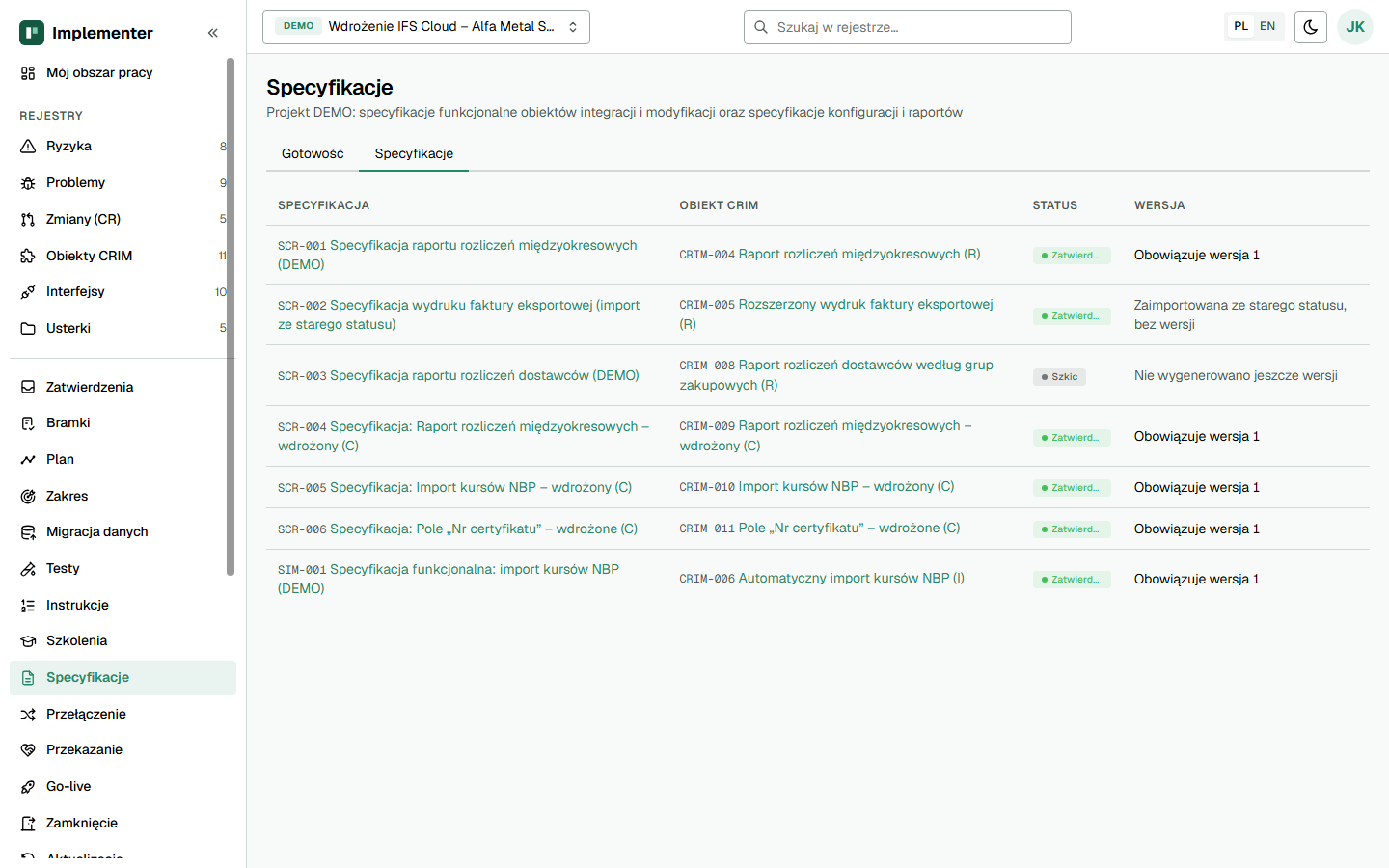
Zakładka Specyfikacje, dane demonstracyjne. Większość wierszy to specyfikacje konfiguracji i raportów (SCR), jedna jest zaimportowana ze starego statusu, a jedna to szkic bez wersji.
Odwzorowanie szablonu
| Sekcja szablonu | Implementer |
|---|---|
| Nagłówek, identyfikator w dzienniku CRIM, typ | Klucz, obiekt CRIM, rodzaj obiektu CRIM |
| 1 Potrzeba biznesowa | Cel; sama potrzeba zostaje na obiekcie CRIM |
| 2 Kontekst procesu, 4 Wymagane zachowanie | Zakres, Przebieg procesu, Wymagania |
| 3 Obecne zachowanie standardowe | Alternatywa standardowa na obiekcie CRIM |
| 6 Dane i projekcje | Wiersze Mapowanie danych, powiązane Interfejsy |
| 7 Bezpieczeństwo | Bezpieczeństwo |
| 8 Obsługa błędów | Wiersze Obsługa błędów |
| 9 Wolumeny i wydajność | Wydajność i wolumeny |
| 10 Scenariusze testowe | Wiersze Przypadki testowe |
| 11 Wpływ na aktualizacje | Odporność na aktualizacje na obiekcie CRIM |
| 14 Zatwierdzenie | Dwuetapowe zatwierdzenie wersji |
Bramki i zatwierdzanie
Autor nie może zatwierdzić własnego kroku. Decyzja jest związana ze skrótem treści wersji. Jeśli treść zmieniła się po ostatniej wersji, Złóż do zatwierdzenia jest odrzucane, dopóki nie wygenerujesz nowej. Dwie wersje wygenerowane na niezmienionych danych mają ten sam skrót.
Oznacz jako wyspecyfikowany na obiekcie CRIM działa tylko przy zatwierdzonej specyfikacji. Komunikat brzmi: „Specyfikacja musi być zatwierdzona, zanim obiekt CRIM zostanie oznaczony jako wyspecyfikowany.” Ponowne otwarcie zatwierdzonej specyfikacji nie cofa obiektu CRIM.
Etap specyfikacji funkcjonalnych na zakładce Gotowość dostarcza dowód dla punktu 1 bramki Rozwiązanie zbudowane (specyfikacje integracji i modyfikacji są zatwierdzone). Blokują: obiekt bez specyfikacji i specyfikacja bez zatwierdzonej wersji. Tylko informacyjnie: otwarta poprawka, nieaktualna wersja, wymaganie bez przypadku testowego i obiekt integracji bez powiązanego interfejsu. Punkt bramki nadal zalicza człowiek.
Czego jeszcze nie ma w aplikacji
- Plików Word; wynikiem jest PDF.
- Porównania wersji.
- Sprawdzania nazw projekcji IFS w systemie.
- Reguły, że specyfikacja musi być zatwierdzona przed rozpoczęciem budowy.
- Sekcji akceptacji handlowej w specyfikacji; to odwołanie jest na obiekcie CRIM.
Powiązane
- Strona produktu: Implementer: wsparcie wdrożenia IFS Cloud
- IDK-10 Dziennik CRIM
- IDK-12 Specyfikacja konfiguracji i raportów
- Strona zestawu: IDK-11 na ifs-erp.com
Niezależny produkt, nie jest oficjalnym dokumentem ani produktem IFS. IFS jest zarejestrowanym znakiem towarowym IFS.
